
레고를 만들고 있습니다
오늘 쓸 내용은 좌우대칭, 필렛

뚜껑 레이어를 클릭 후
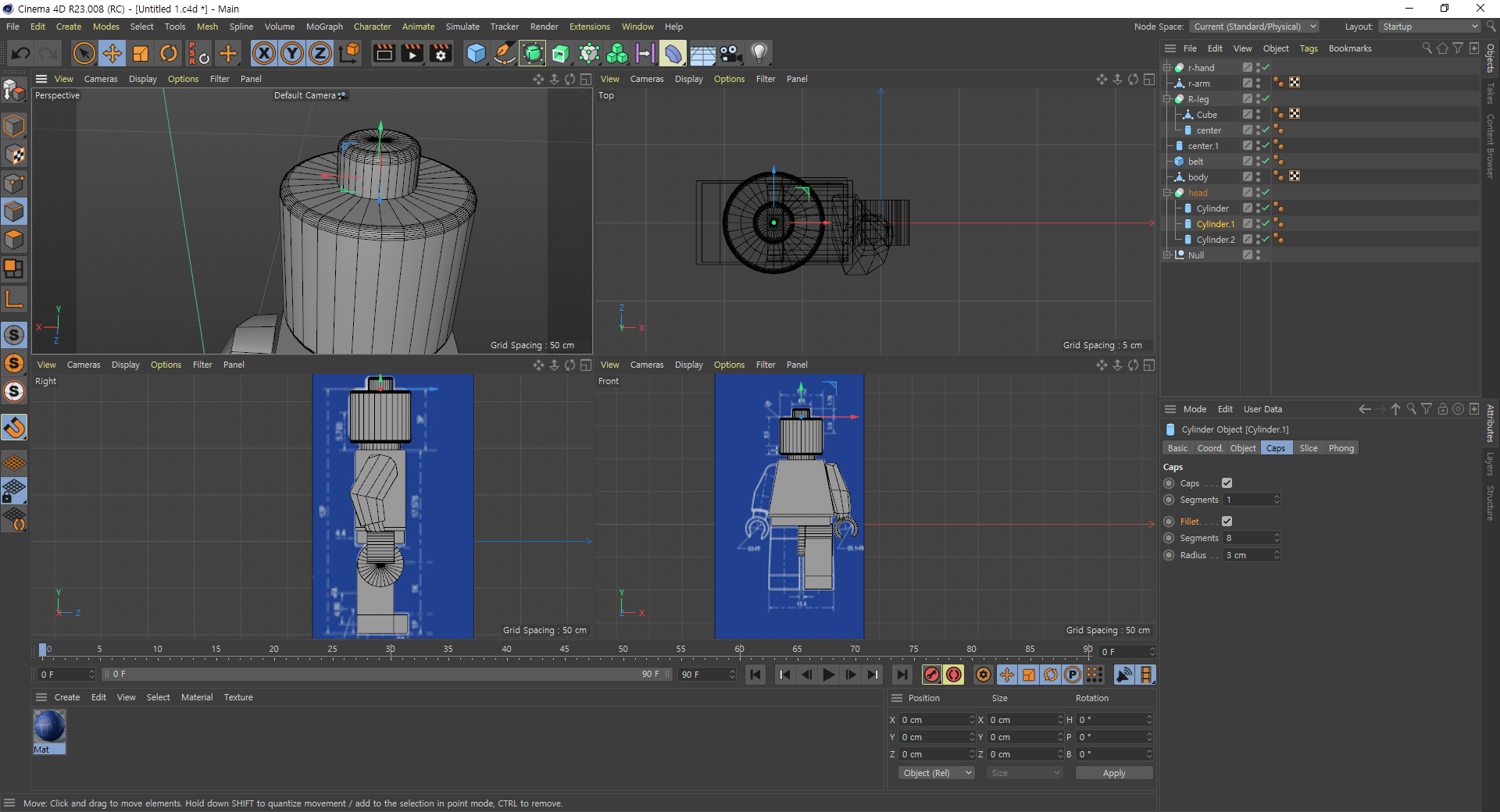
옵션 - cap - 필렛에서 세그먼트, 라디언트를 늘려보면서 조절합니다
(늘릴수록 용량 업)
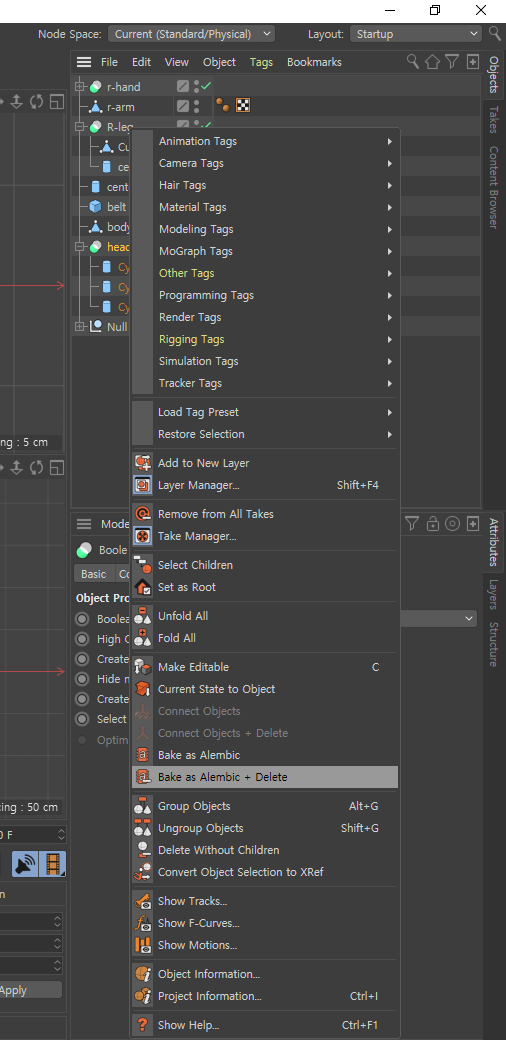
머리완성했으니 connect objects +delete...를 해야되는데 없다?
그래서 대충 비슷한걸로 눌렀는데 동일 효과가 적용됨
그래서 제미나이에게 물어봤다.
connect objects +delete와 bake as alembic+Delete의 차이점
| 비교 항목 | Connect Objects + Delete | Bake as Alembic + Delete |
| 정체 | 여러 조각을 하나의 찰흙 덩어리로 합치기 | 물체의 움직임을 동영상 파일처럼 굽기 |
| 수정 | 점, 선, 면을 잡고 다시 수정 가능 | 점을 잡고 고치기 매우 힘듦 (애니메이션 기록물) |
| 용도 | 모델링 합치기, 불리언 정리용 | 시뮬레이션(물, 옷), 무거운 애니메이션 고정용 |
| 자아(?) | 모델링 데이터가 살아있음 | 데이터가 외부 파일(abc)에 링크된 상태 |
이거 표 색깔 어떻게바꿔요

head에 해당되는 모든 레이어를 잡았더니 connect objects +delete가 활성화됐다.

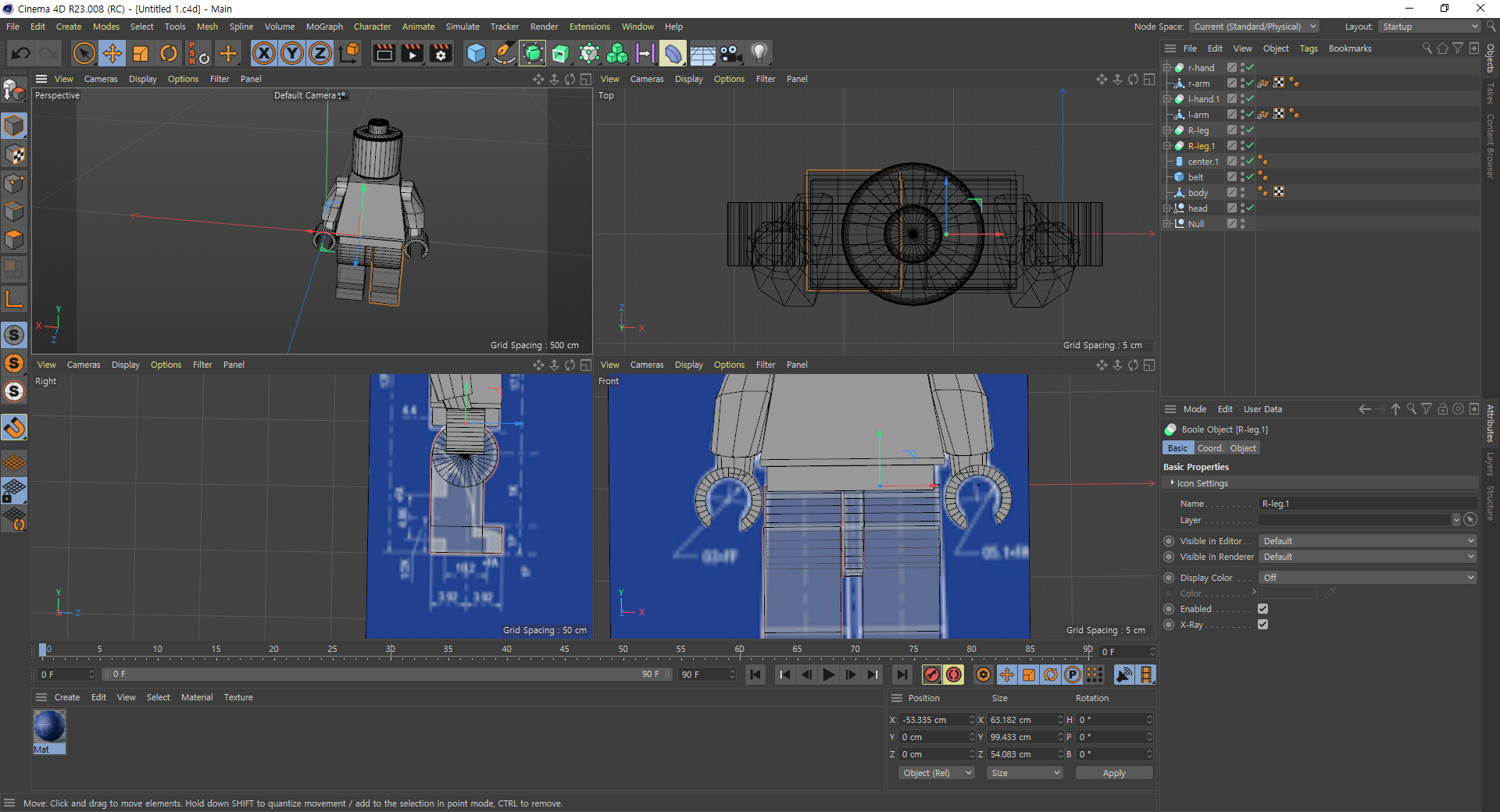
레이어 복사: 레이어 컨트롤+클릭, 드래그
좌우대칭 하는 법
레이어클릭, 스케일툴 클릭, 왼쪽에 큐브 클릭, 스케일 값에 마이너스주기
간혹 중심축이 틀어져있으면 제자리에서 대칭이 안되니까 확인해야한다.
중심축 바꾸는건 L, 무브툴

이제 iso는 끝났고 랩핑을 입히면 된다.
'그래픽 디자인 > Cinema 4D' 카테고리의 다른 글
| 시포디) 애니메이션 만들고, 에팩으로 가져오는법 (0) | 2026.01.12 |
|---|---|
| iso제작#3 join tool로 관절 움직이기 (1) | 2026.01.09 |
| iso제작#1 맵핑입히기 (3) | 2025.12.12 |